MintBLE
无线 Console,现场即用
接好目标设备并供电,连接 Wi-Fi,打开浏览器即可查看回显、发送命令。为交换机、防火墙的巡检、调试与配置而设计,省去随身携带 Console 线与转接头的麻烦。
把 Console 装进浏览器
本地热点可离线使用终端;接入局域网后,可启用 AI 辅助、远程管理与固件升级。所有常用能力集中在同一个页面里。
浏览器直达
手机、平板与电脑均可访问,无需安装专用 App。终端、网络、设置与状态集中管理。
AI 命令助手
用自然语言生成可核对的命令草稿,支持问答、命令生成,以及华为 / H3C / Cisco 交换机诊断与配置。
AP / STA 双模
内置热点便于现场直连,也可接入现有 2.4 GHz Wi-Fi,通过局域网地址访问管理页面。
Telnet 兼容
支持 SecureCRT、Xshell 等客户端,配合多行发送与控制键,贴近传统 Console 操作习惯。
日志与 OTA
运行日志可刷新、导出与清空;通过网页完成固件升级,状态页同步显示版本与连接信息。
开箱即用
默认 9600 8N1 / GBK,对应常见网络设备 Console 参数;后续可在页面中按需调整。
为现场而生
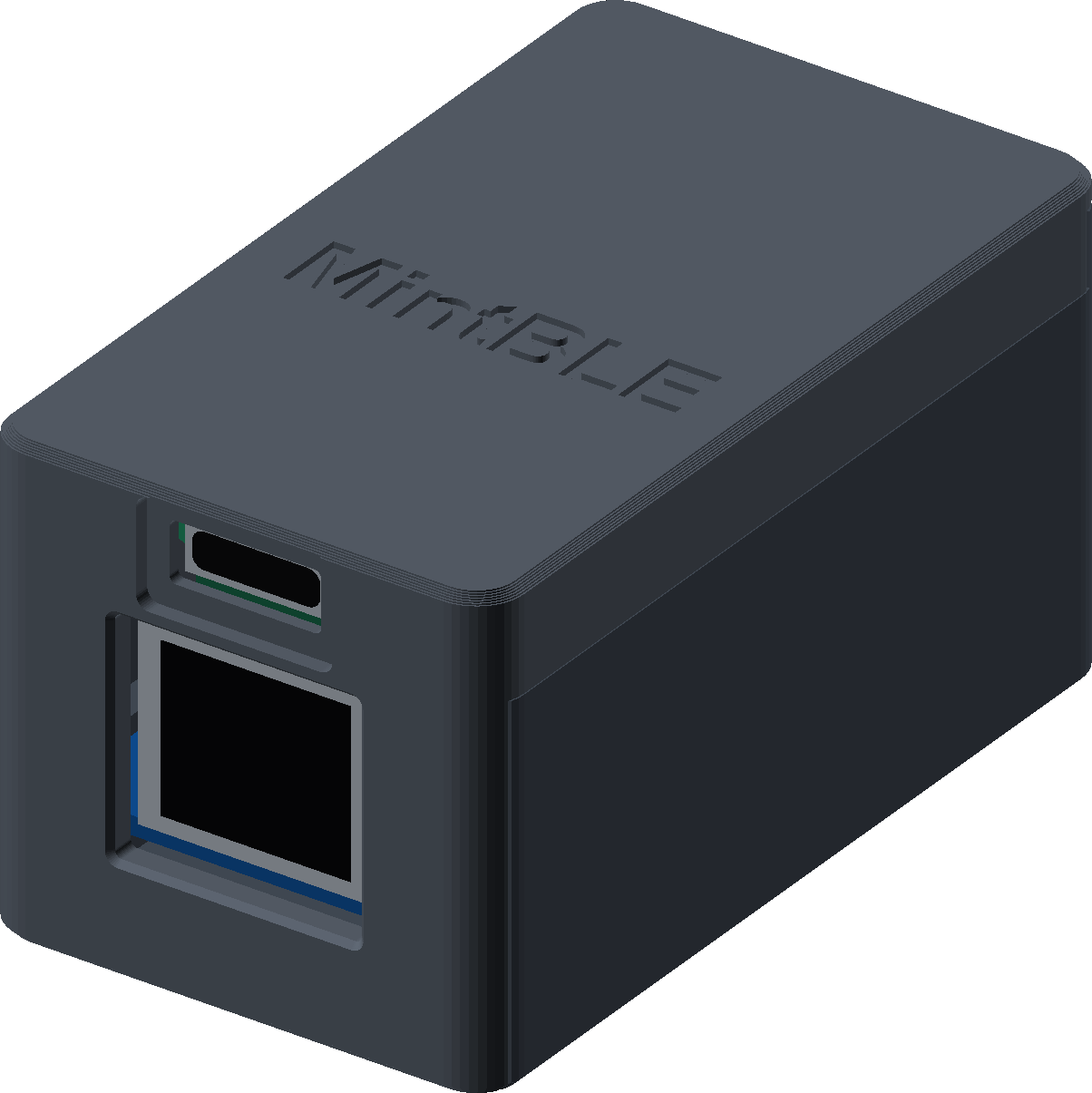
在售型号 V3R3:无卡扣紧配滑盖。前端同侧布置 Type-C 与 RJ45 Console,后端封闭,塞进工具包即可带走。
约 56.2 × 32.4 × 30 mm,无卡扣紧配滑盖
Type-C 供电 · RJ45 Console(非以太网口)
2.4 GHz Wi-Fi 6,支持 AP / STA 双模
1.1.10 · Web 终端 / AI 助手 / Telnet / OTA
9600 8N1 / GBK(页面可调)
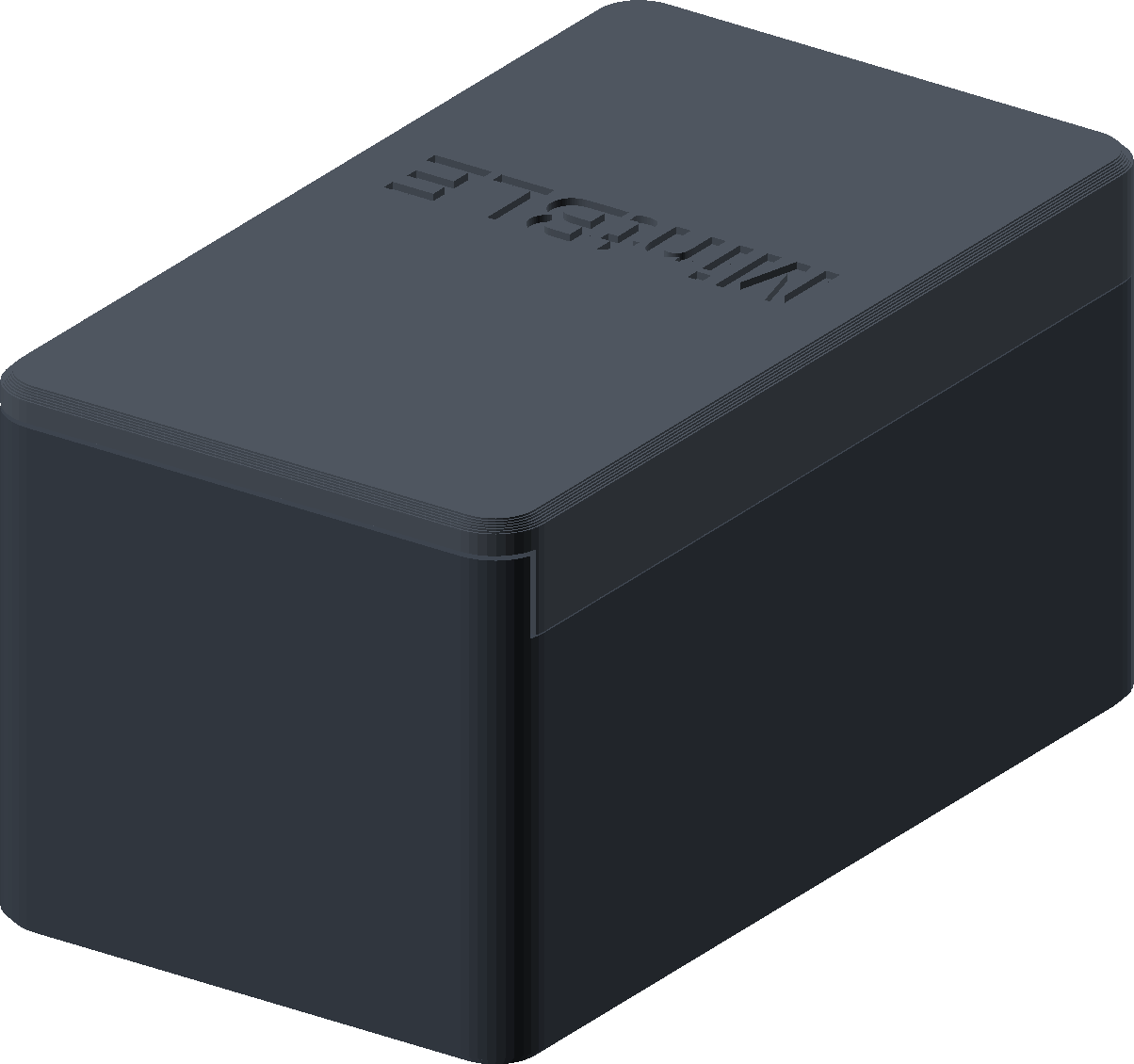
后端封闭,滑盖紧配。整机无外置天线,适合随身工具包与现场巡检。
三步开始使用
默认热点 SSID 为 MintBLE,密码与登录口令均为 Mint@2026。接好线、连上热点、打开浏览器,即可开始。
接线并供电
按硬件说明连接目标设备 Console 口,使用 Type-C 供电。接线前请断电确认电平与接口类型。
连接热点
加入 Wi-Fi「MintBLE」。系统提示无互联网时,本地终端功能仍可正常使用。
打开管理页
浏览器访问 http://192.168.1.1,登录后进入终端,发送只读命令验证通信。
用户手册
固件 1.1.10 完整操作说明:接入、终端、AI 助手、网络、设置、升级与故障排除。
产品说明
MintBLE 将目标设备的串口 Console 转换为可通过 Wi-Fi 访问的管理通道。用户可使用浏览器完成终端操作与系统配置;在设备热点模式下,本地终端功能无需互联网。AI 助手依赖外网连接及已配置的模型服务。
实时回显、单行 / 多行下发、常用控制键与清屏。
基于自然语言生成说明或命令草稿,经确认后发送。
提供本地热点,并可接入现有 2.4 GHz Wi-Fi。
支持 Telnet、运行日志导出与 Web OTA 升级。
出厂默认参数
本手册适用于固件 1.1.10。状态页同步显示 AP 与 STA 地址;STA 未连接时显示“未连接”。登录密码可在设置中修改。
快速开始
按硬件说明完成 Console 接线与供电。接线须匹配目标设备的接口类型与电平标准。
将终端设备加入热点 MintBLE(密码 Mint@2026)。系统提示“无互联网”不影响本地管理功能。
在浏览器访问 http://192.168.1.1,使用登录密码进入管理界面。
打开「终端」,确认串口参数后发送只读查询命令,验证双向通信。
操作前请确认目标设备 Console 规格与兼容性。更换接线前应断电;电源与接地方式以随附硬件说明为准。
登录
访问管理地址时,系统要求输入设备登录密码。Web 管理与 Telnet 共用同一密码策略。
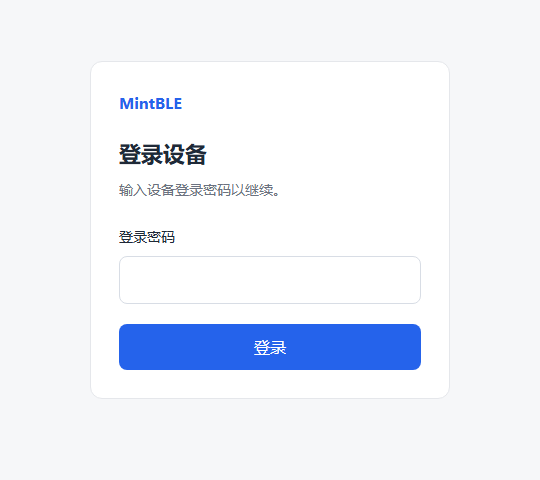
图 3-1 登录页面
可在「设置」中变更登录密码。会话结束后需重新认证。
串口终端
「终端」为日常运维主界面。串口通道建立后,可输入命令并发送;页面提供控制键、清屏、多行配置下发及波特率探测等辅助功能。
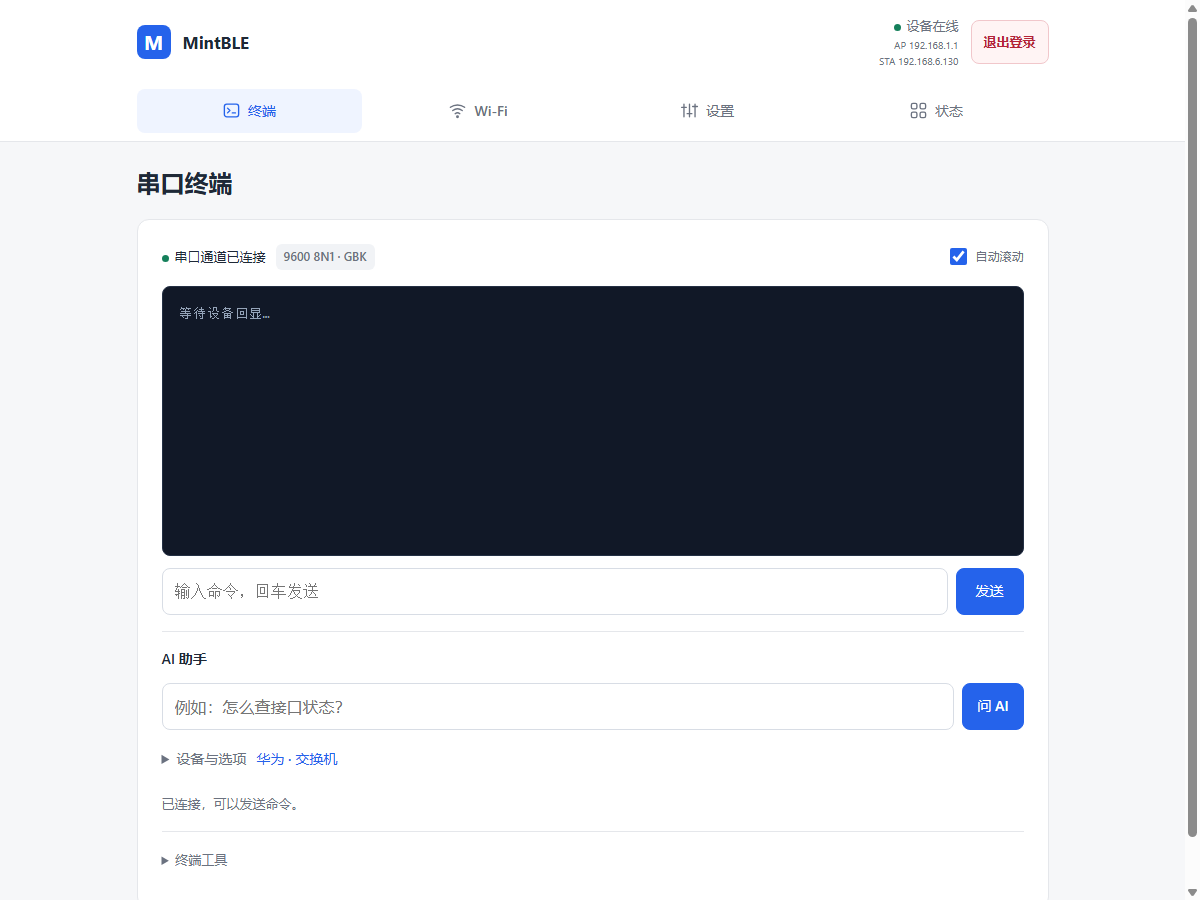
图 4-1 串口终端(固件 1.1.5 截图)
操作说明
状态栏显示通道连接状态及当前串口参数(如 9600 8N1 · GBK)。
启用「自动滚动」后,新回显将保持在可视区域底部。
「多行配置发送」按设定行间隔顺序下发;过程可中止,断线后不自动续发。
出现乱码时,打开「终端工具 → 波特率侦探」,让目标设备产生输出后开始探测。若目标停在空闲提示符,可勾选「每轮每档发送一次回车」再试。探测期间透传暂停,结束或取消后恢复原速率。按候选速率核对实际回显,再到设置中保存。
AI 助手
在终端区域选择设备品牌与类型后,可通过自然语言提交运维意图。助手返回说明文本或可下发的命令草稿;命令须经人工核对后再发送。使用 AI 功能前,设备需已接入可访问外网的 Wi-Fi,并完成模型服务配置。在「设置 → AI 助手」中核对 API 接口、模型与密钥。内置 DeepSeek 接口为 https://api.deepseek.com/chat/completions,默认模型标识为 deepseek-flash。
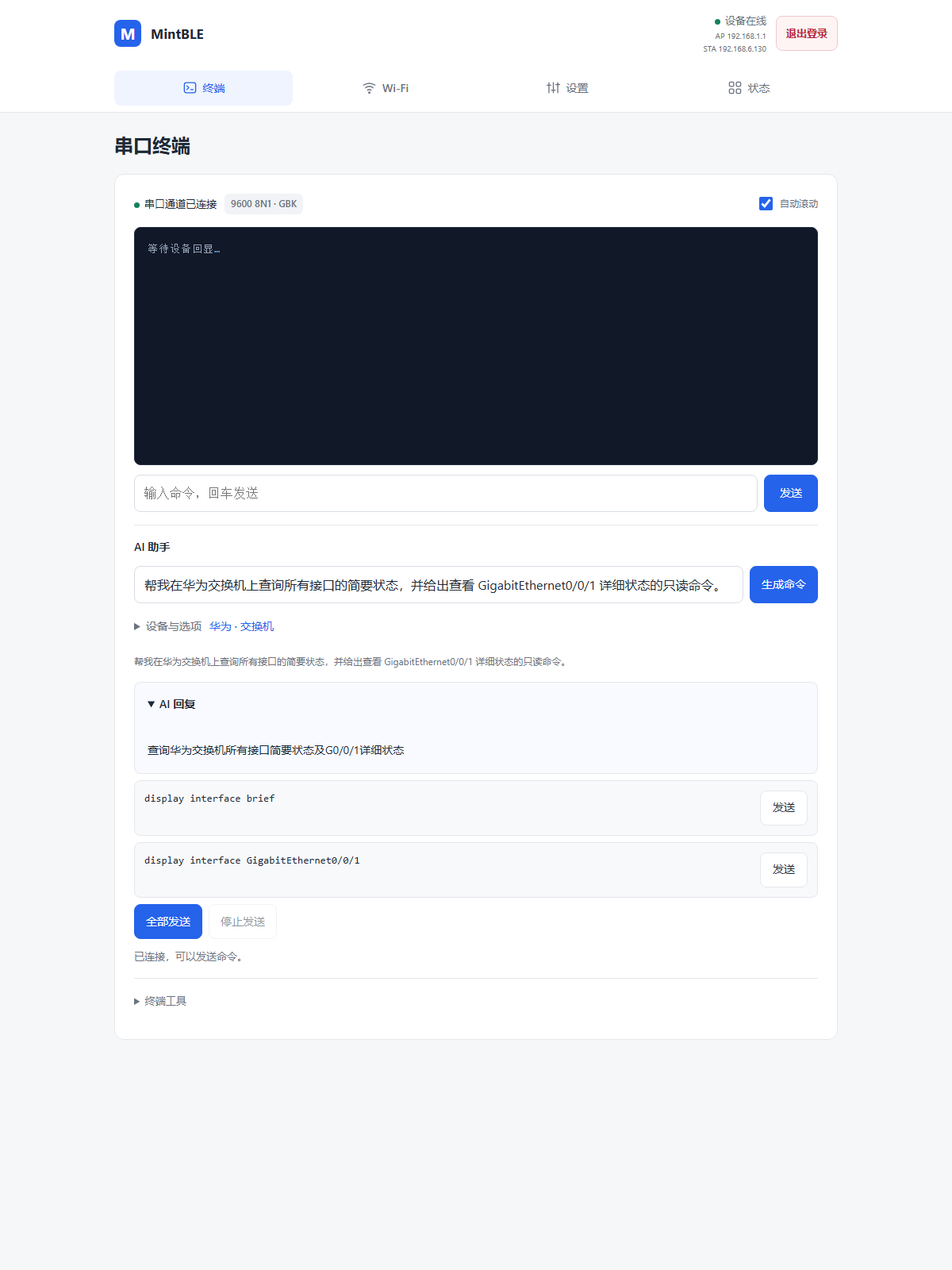
图 5-1 AI 助手生成命令草稿(可逐条或全部发送)
示例为「仅生成命令草稿」模式。提问:“帮我在华为交换机上查询所有接口的简要状态,并给出查看 GigabitEthernet0/0/1 详细状态的只读命令。”助手生成可发送命令:display interface brief、display interface GigabitEthernet0/0/1。核对后可逐条或全部下发。
操作方式
根据自然语言返回简要说明,并附带可核对、可发送的命令草稿。
以可执行命令列表为主,便于直接核对后下发。
仅返回文字说明,不生成可发送命令。
由助手结合终端回显自动推进只读排查;适用于华为、H3C、Cisco 交换机。
由助手按目标自动下发配置步骤;保存、重启等敏感操作须另行批准。适用于华为、H3C、Cisco 交换机。
使用注意
使用前请在「设备与选项」中选择正确的品牌与设备类型。
默认不上传终端内容;勾选「附带终端片段」后,才会发送当前终端末尾片段。
自动诊断与自动配置会向模型提交实际回显;停止操作不会撤销已执行配置,建议先在测试环境验证。
模型输出不保证绝对正确,执行前须结合设备型号与软件版本确认。
接入局域网
若需在局域网内访问管理页面,或启用依赖外网的 AI 功能,请打开「Wi-Fi」页面:扫描并选择目标网络,输入密码后执行「保存并连接」。亦可手动填写 SSID;开放网络可勾选「无密码」。
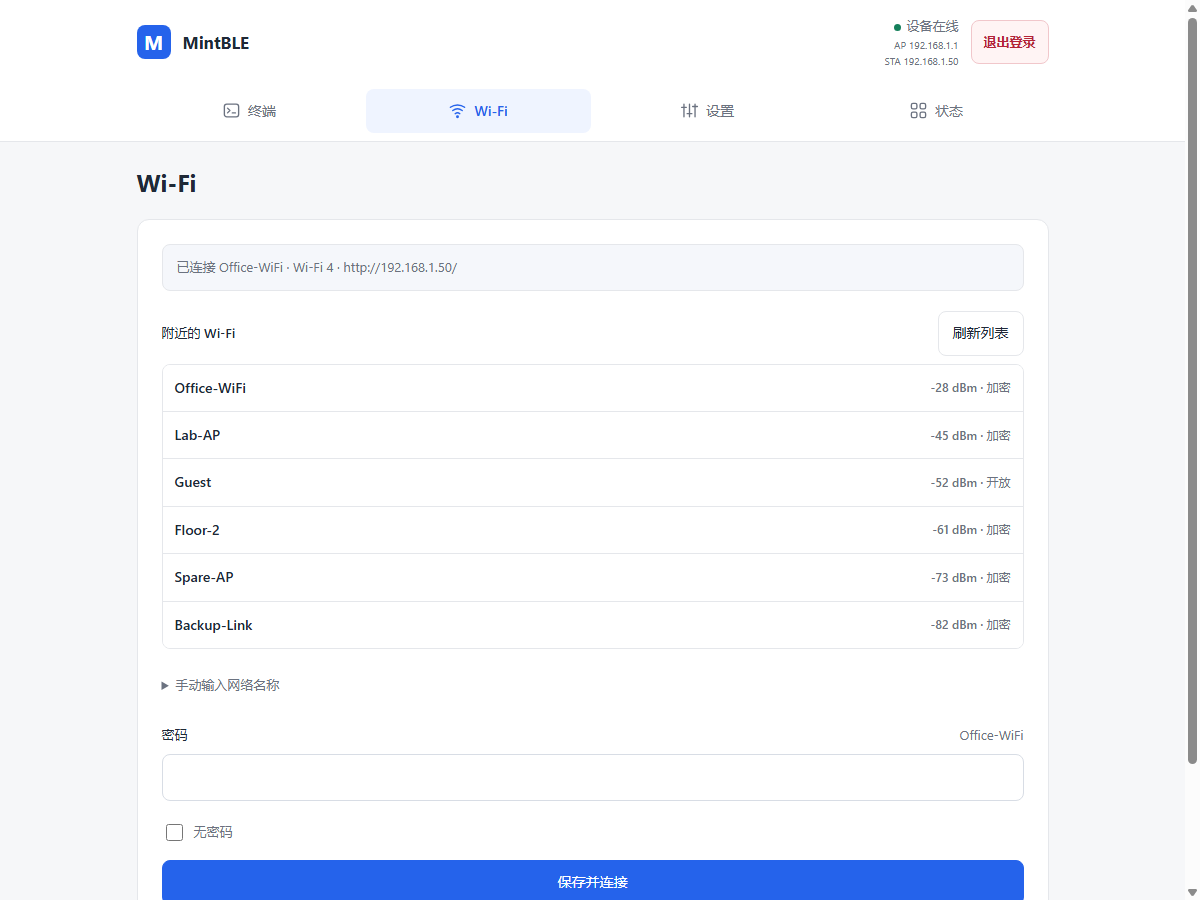
图 6-1 Wi-Fi 配置(演示网络名称)
设备支持 2.4 GHz 无线网络。连接成功后可通过 STA 地址访问管理页面;页面右上角同步显示 AP 与 STA 地址。本地热点可继续保留,用于现场直连。
设备设置
「设置」用于配置串口透传、Telnet、本地热点及 AI 服务参数。保存后按页面提示等待生效;若修改热点 SSID 或密码,需使用新参数重新连接。
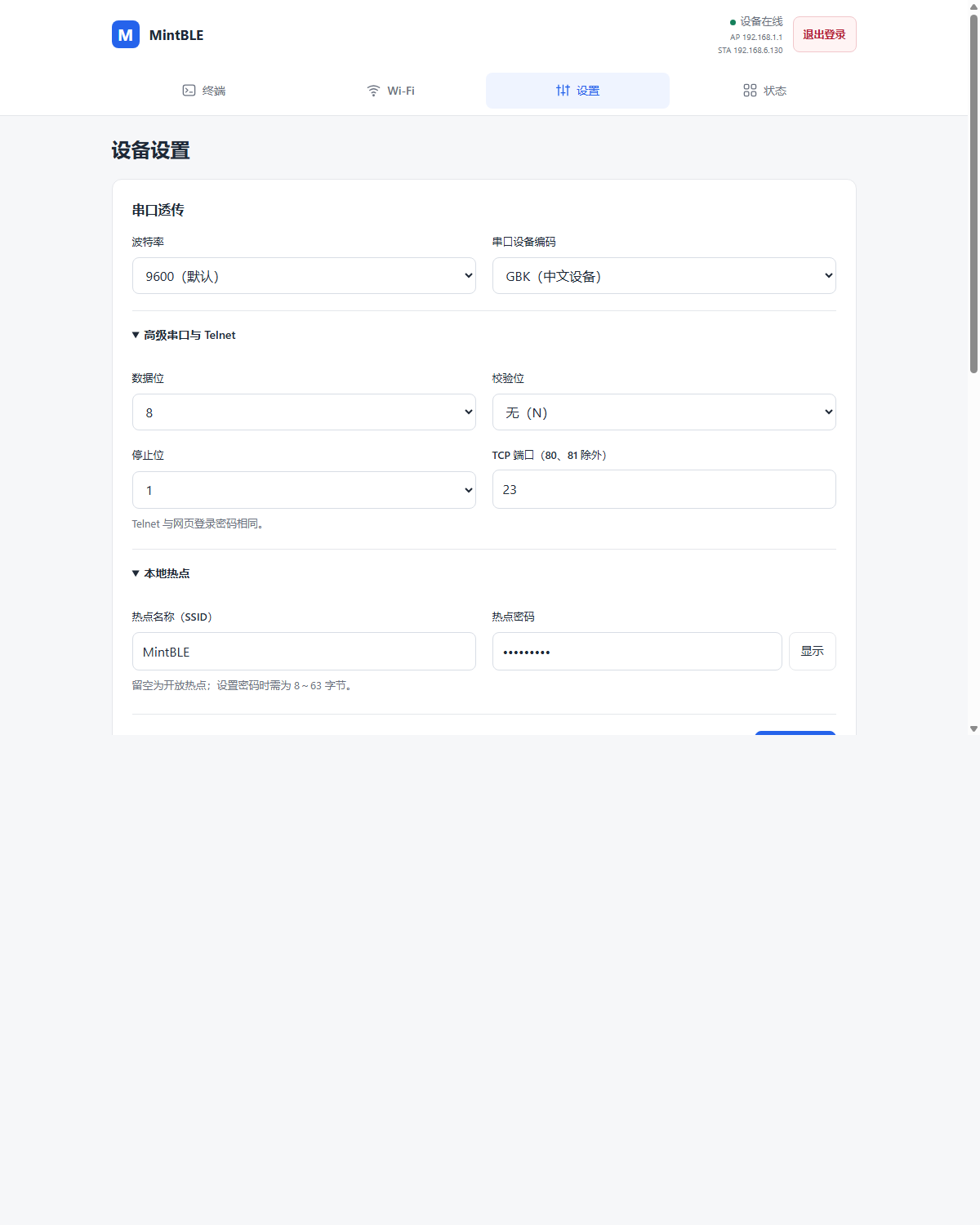
图 7-1 设备设置
波特率、数据位、校验位、停止位及编码按目标设备设置。点「保存设置」后串口参数和编码立即生效;更改热点或 Telnet 端口后需重启。
TCP 端口:默认 23;不可占用 80、81。
本地热点:可修改 SSID 与密码。密码为空时为开放热点;设置密码时长度为 8~63 字节。
AI 助手:配置兼容 OpenAI Chat Completions 流式协议的接口地址、模型与 API Key。密钥字段留空表示保留现有密钥。
状态与日志
「状态」页面集中展示连接状态、串口配置、日志占用、固件版本、运行时间以及 AP / STA 地址。
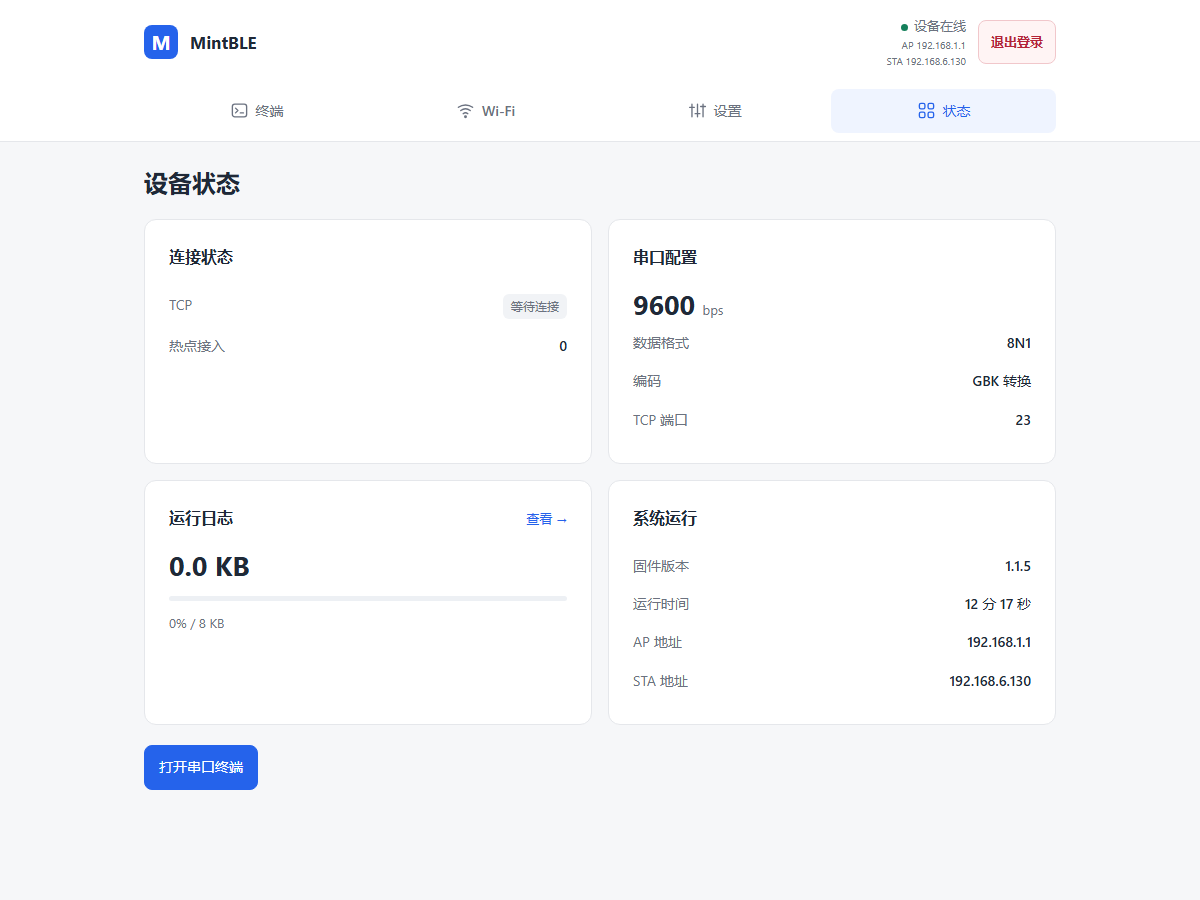
图 8-1 设备状态
运行日志支持刷新、导出与清空,可用于问题定位与记录留存。
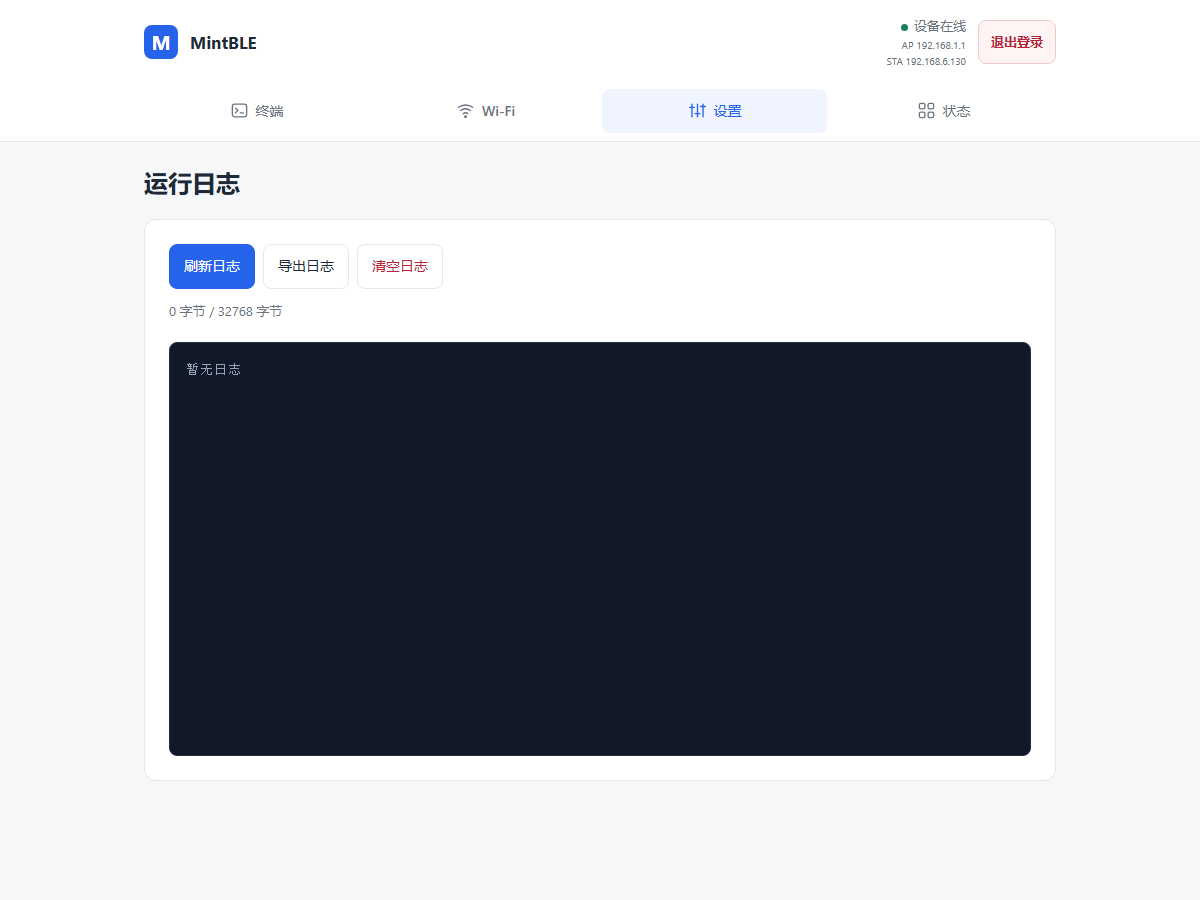
图 8-2 运行日志
日志缓存在设备内存中,容量有限,重启后清空。重要记录请及时导出。
固件升级
在「固件升级」中确认当前版本,选择与本机匹配的应用固件(.bin),执行「上传并升级」。升级过程中须保持供电与网络稳定,直至设备完成重启。
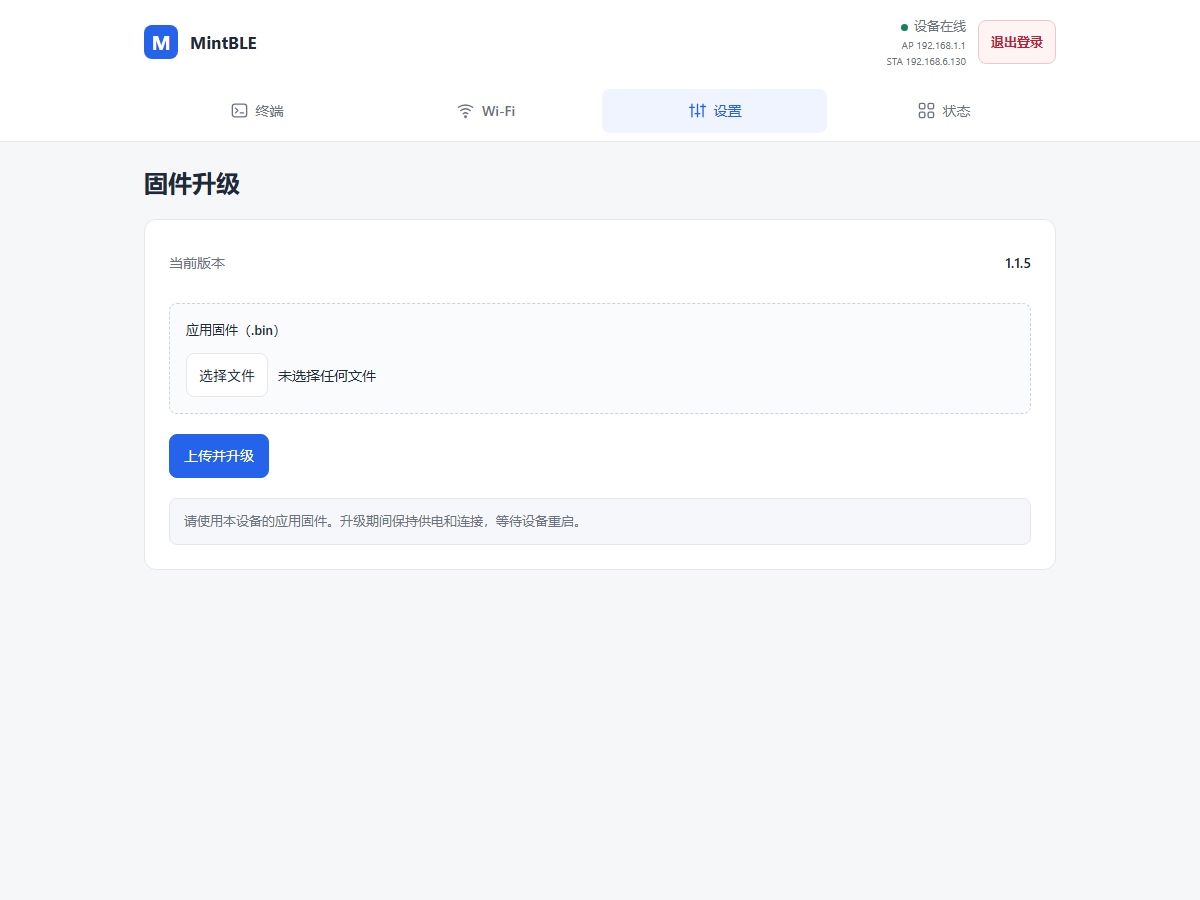
图 9-1 固件升级
仅允许使用与本机型号及引脚版本匹配的应用固件。错误镜像可能导致无法启动。OTA 文件为应用分区镜像,不是从 Flash 起始地址烧录的整包镜像。
Telnet 接入
除 Web 终端外,可通过 SecureCRT、Xshell 或其他 Telnet 客户端接入:
将计算机连接至 MintBLE 热点,或与设备处于同一局域网。
协议选择 Telnet(或 Raw TCP)。主机地址在热点模式下通常为 192.168.1.1;局域网模式下使用 STA 地址。端口默认 23。
完成登录认证后,即可与目标设备 Console 进行交互。
故障排除
已连接热点但无法打开管理页面
请使用 http://192.168.1.1 访问,勿使用 HTTPS。
终端已连接但出现乱码或无回显
核对波特率、数据位、校验位、停止位与字符编码;检查 Console 线序及电平转换是否正确;确认目标设备处于可输出状态。
AI 功能不可用或请求失败
确认设备已通过 STA 接入可访问外网的 Wi-Fi,API 地址与密钥有效,且当前无其他 AI 任务占用。仅连接本地热点时,终端可用,云端 AI 不可用。
如何确认固件版本
在「状态 → 系统运行」或「固件升级」页面查看当前版本。本手册保留了 1.1.5 版操作截图。新版状态页的「系统运行」还显示设备序列号(MB- 加 12 位十六进制字符),报修时可连同固件版本一起提供。
现场调试,带上 MintBLE
一条 Type-C 供电、一个热点、一个浏览器,就能替代传统 Console 线与转接头。支持 Telnet、日志导出与网页 OTA,默认 9600 8N1 开箱即用。